01
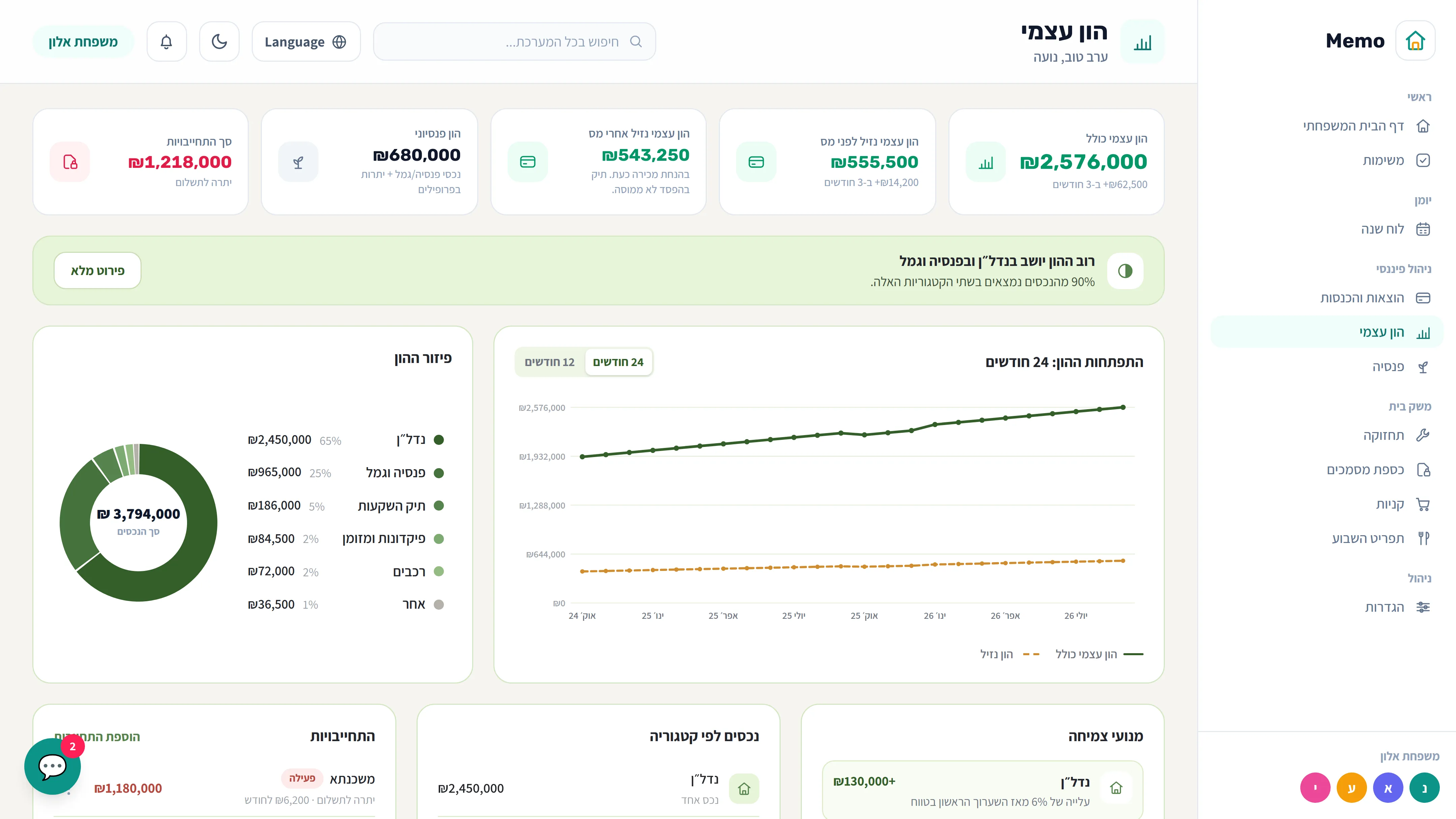
הון עצמי ופנסיה
מה יש, מה חייבים ואיך זה משתנה לאורך זמן.
פלטפורמה משולבת AI שעוזרת לכם להיות בשליטה על כל מה שקורה בבית: לאן הולך הכסף, מה מתוכנן השבוע ומי אחראי על מה.
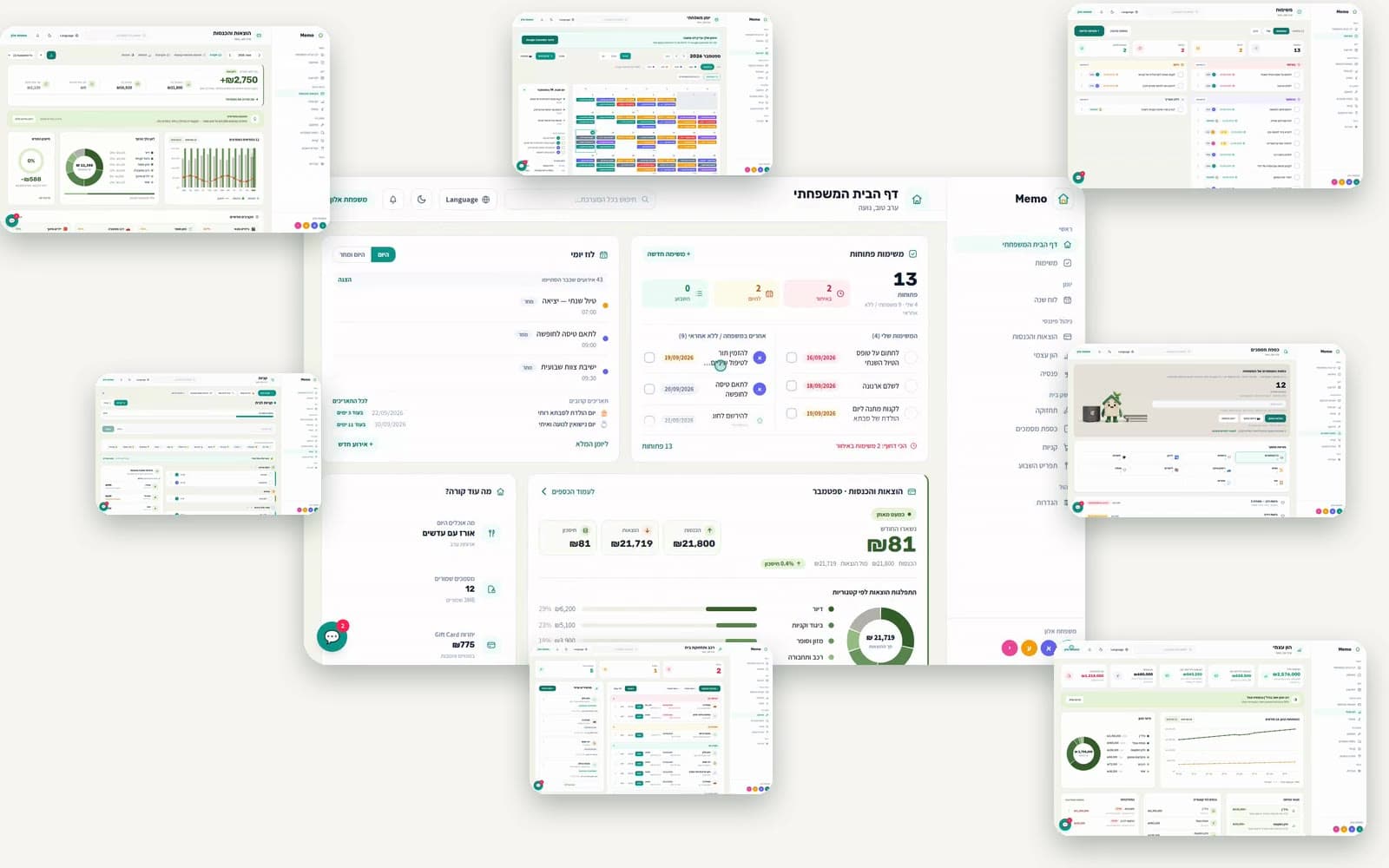
התשובות, בלי לשאול בצ׳אט.
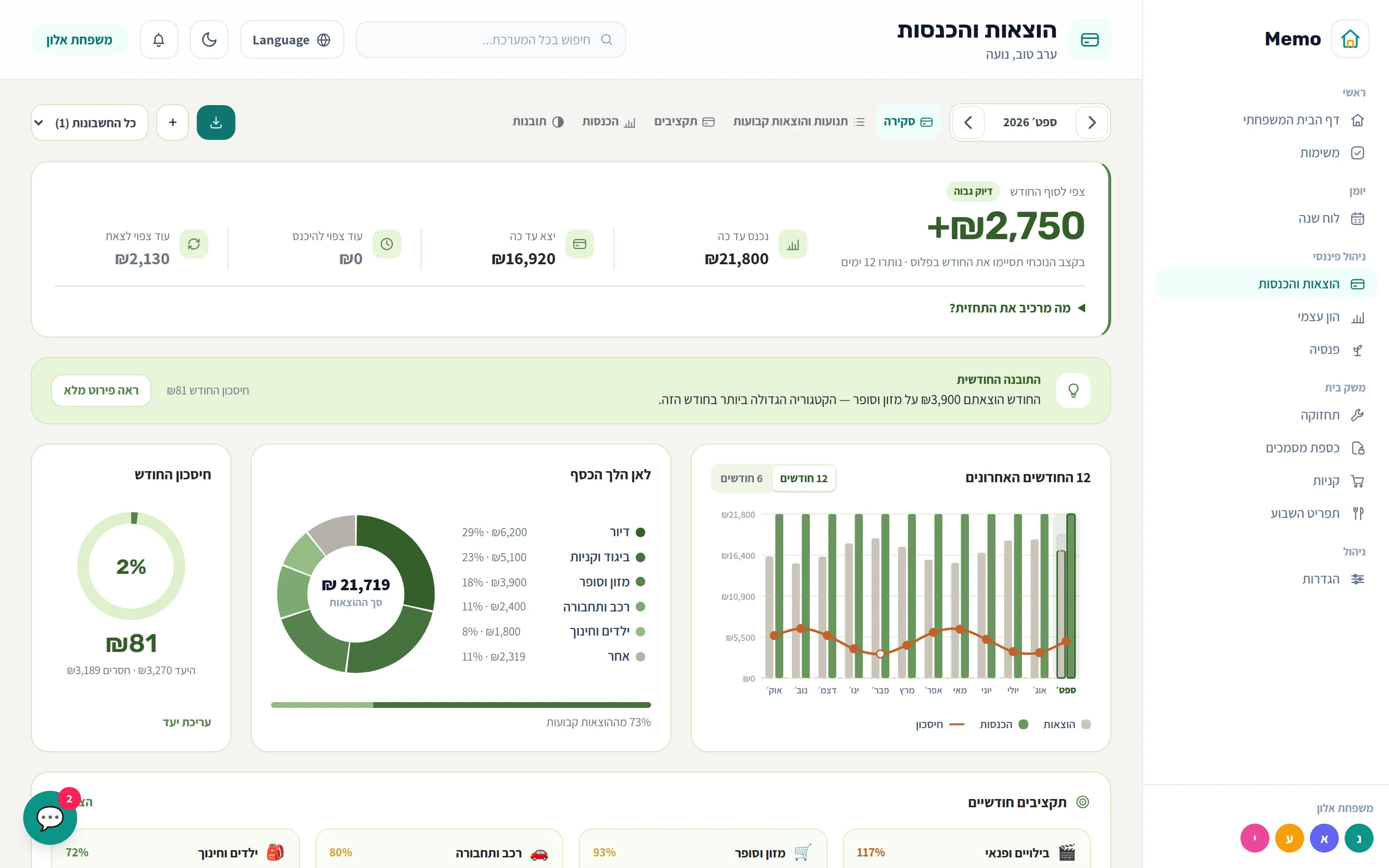
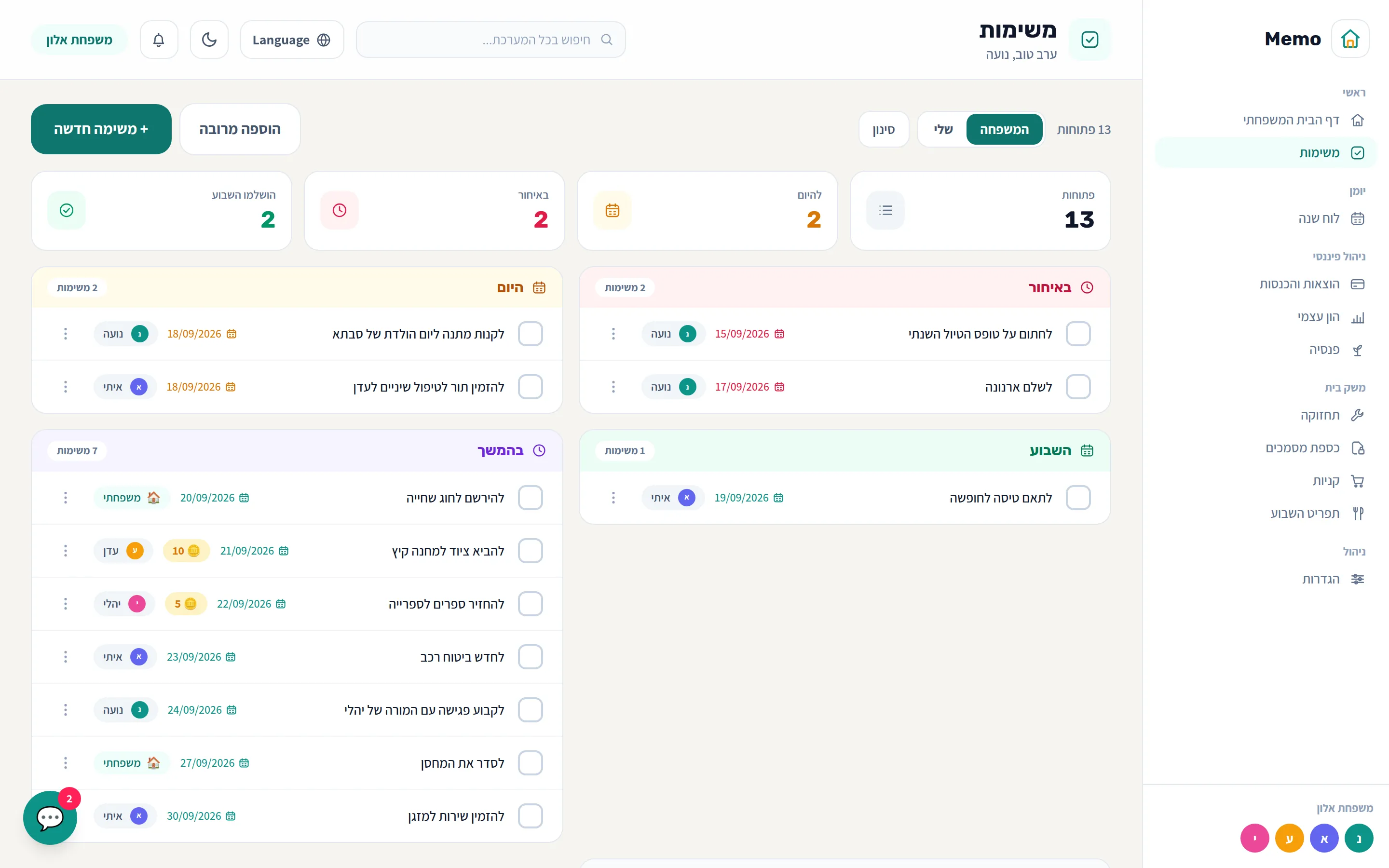
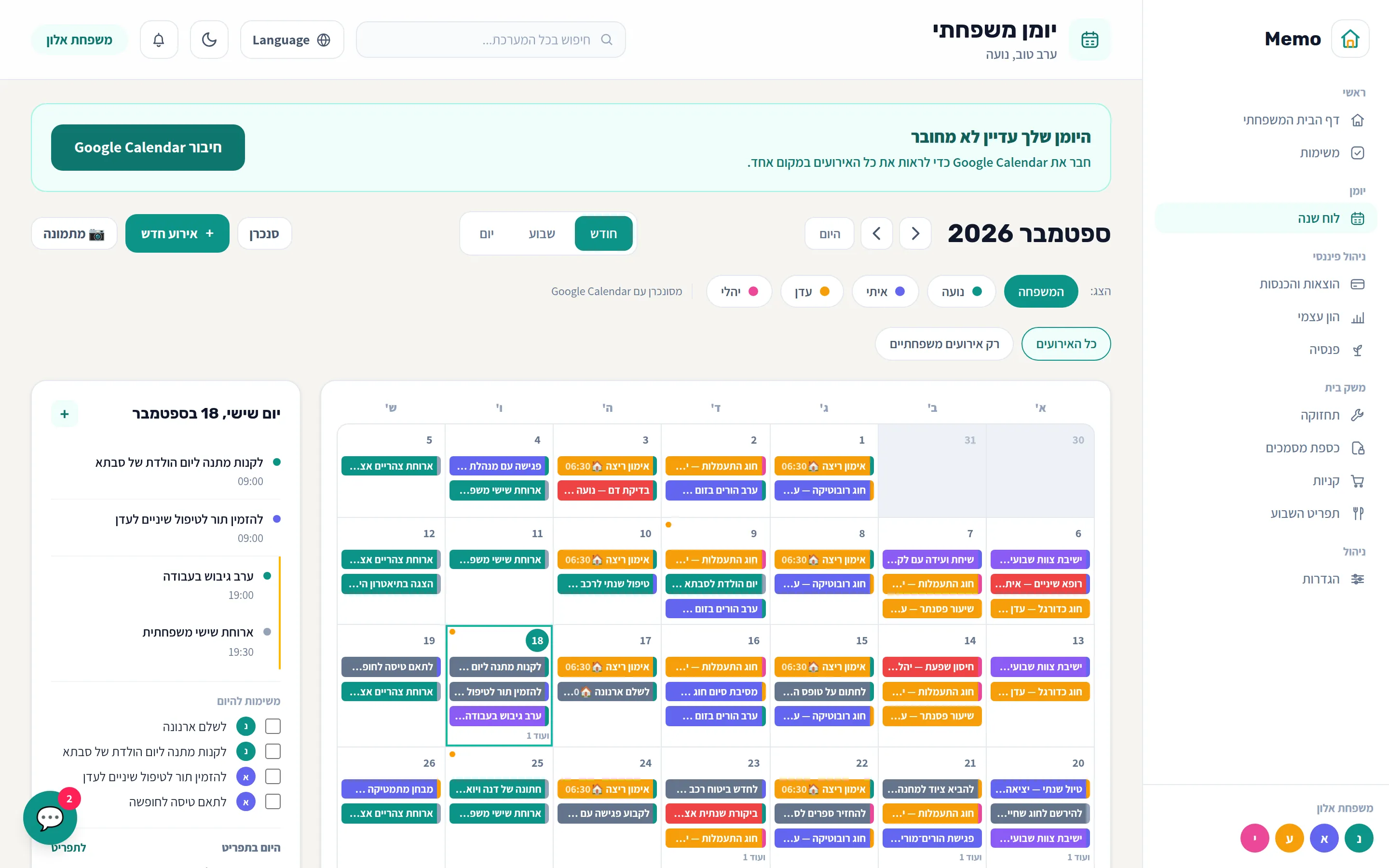
מפעילים כל אחד מהם כשהוא נחוץ לכם.
מה יש, מה חייבים ואיך זה משתנה לאורך זמן.
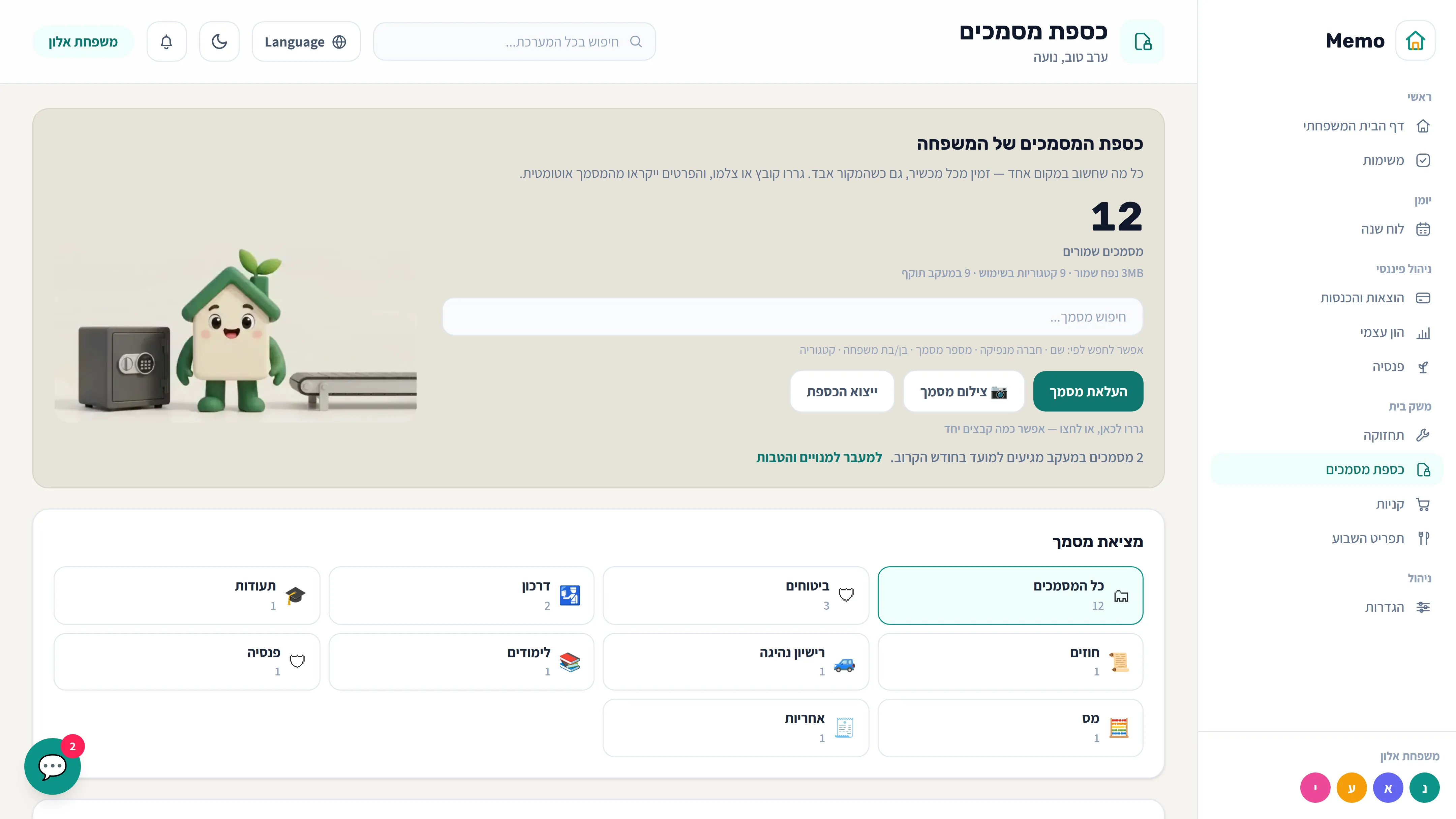
חוזים, תעודות וביטוחים, נגישים לכל המבוגרים בבית בכל רגע.
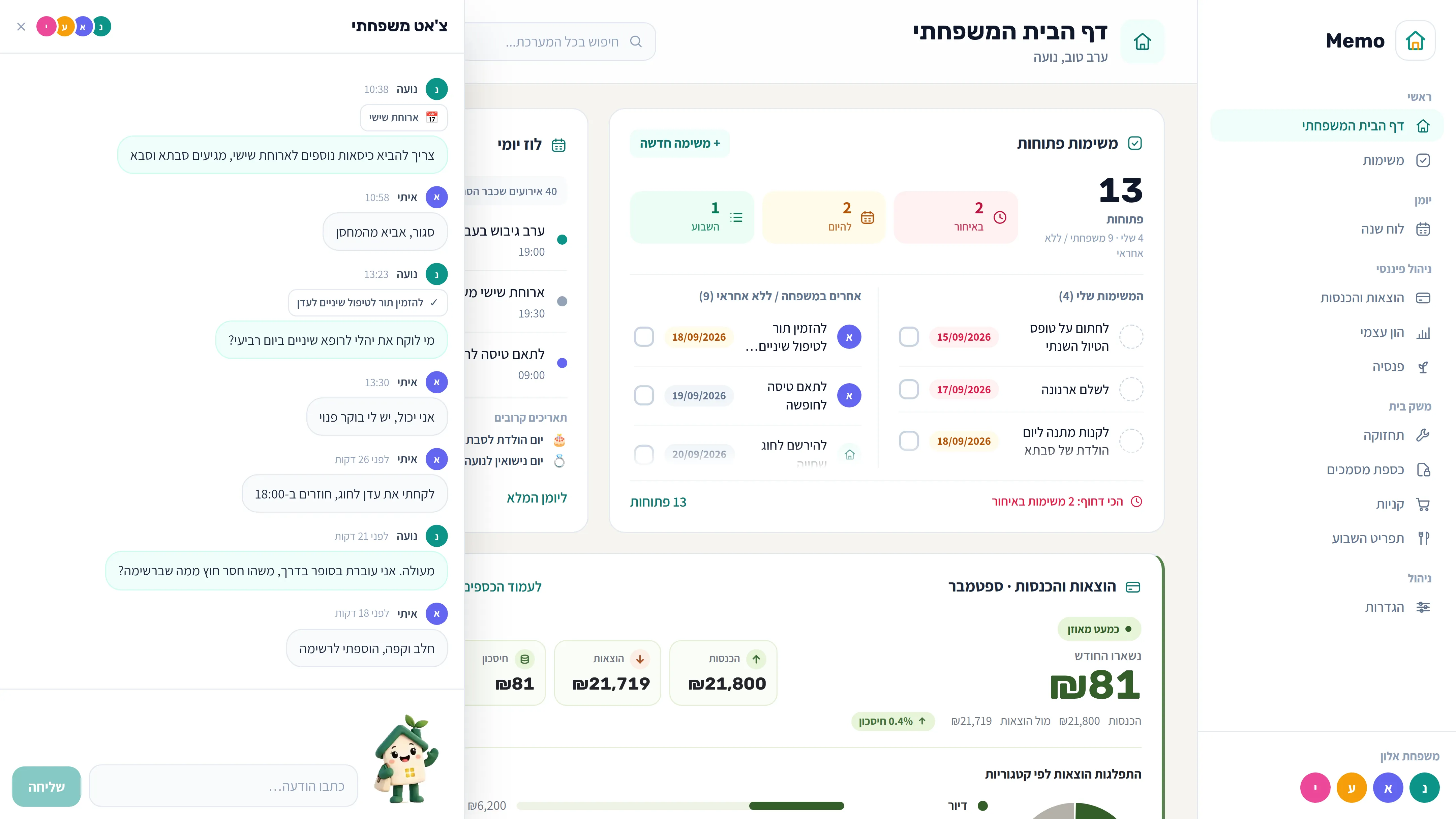
הודעה שצריך לטפל בה הופכת למשימה או לאירוע.
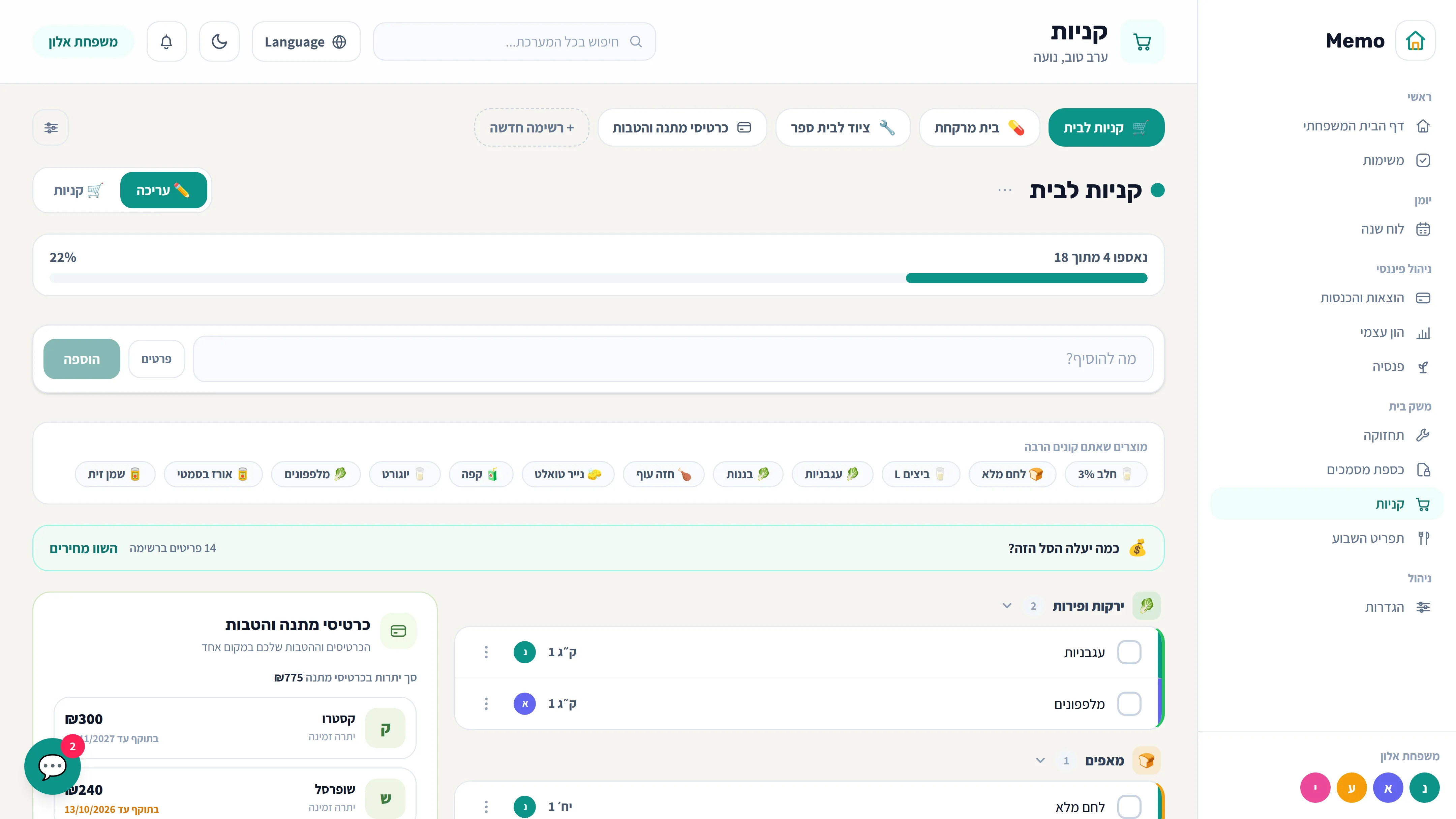
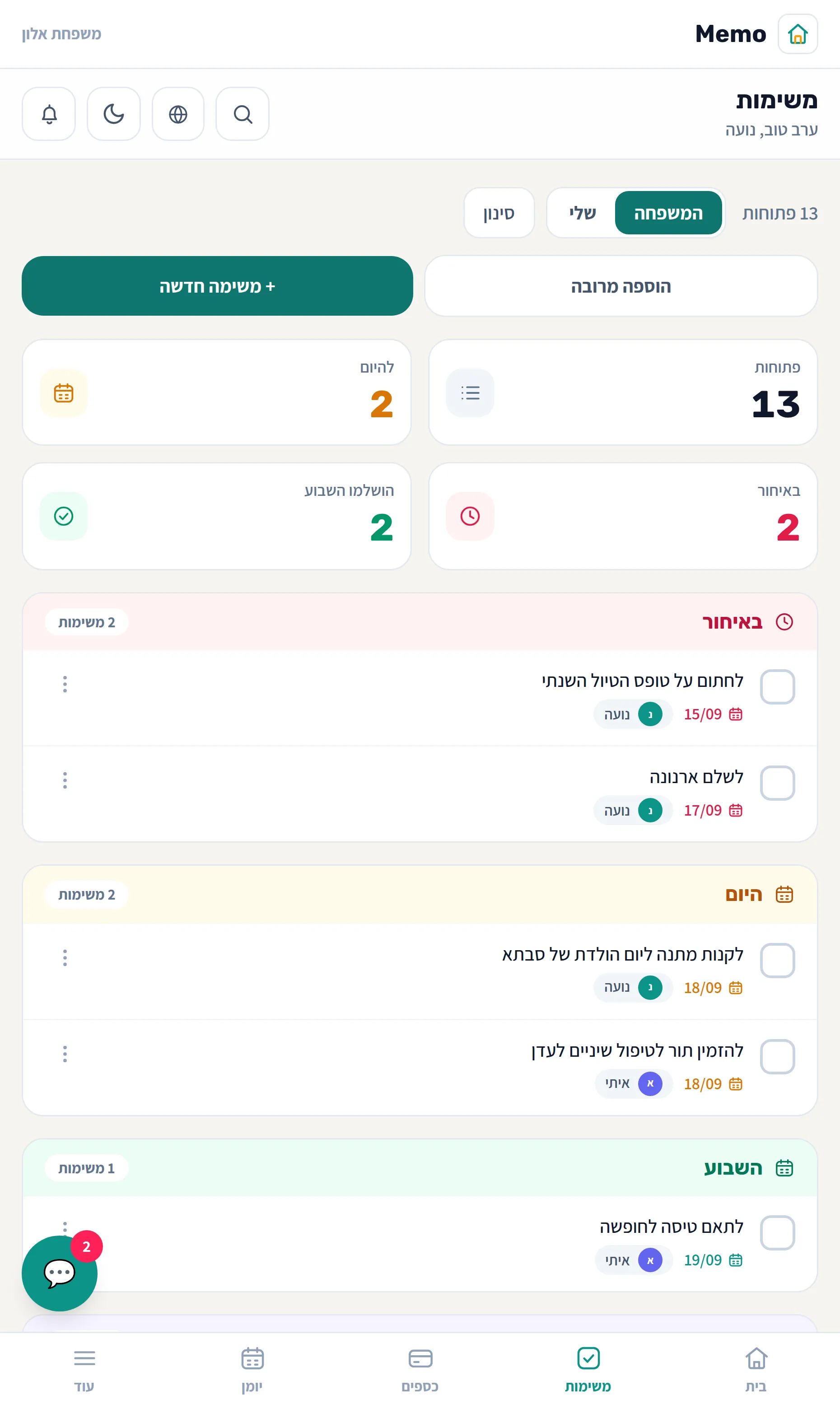
רשימה אחת לכל הבית, ותפריט לשבוע עם מי מבשל.
טיפולים לבית ולרכב, עם תזכורת כשמגיע הזמן.
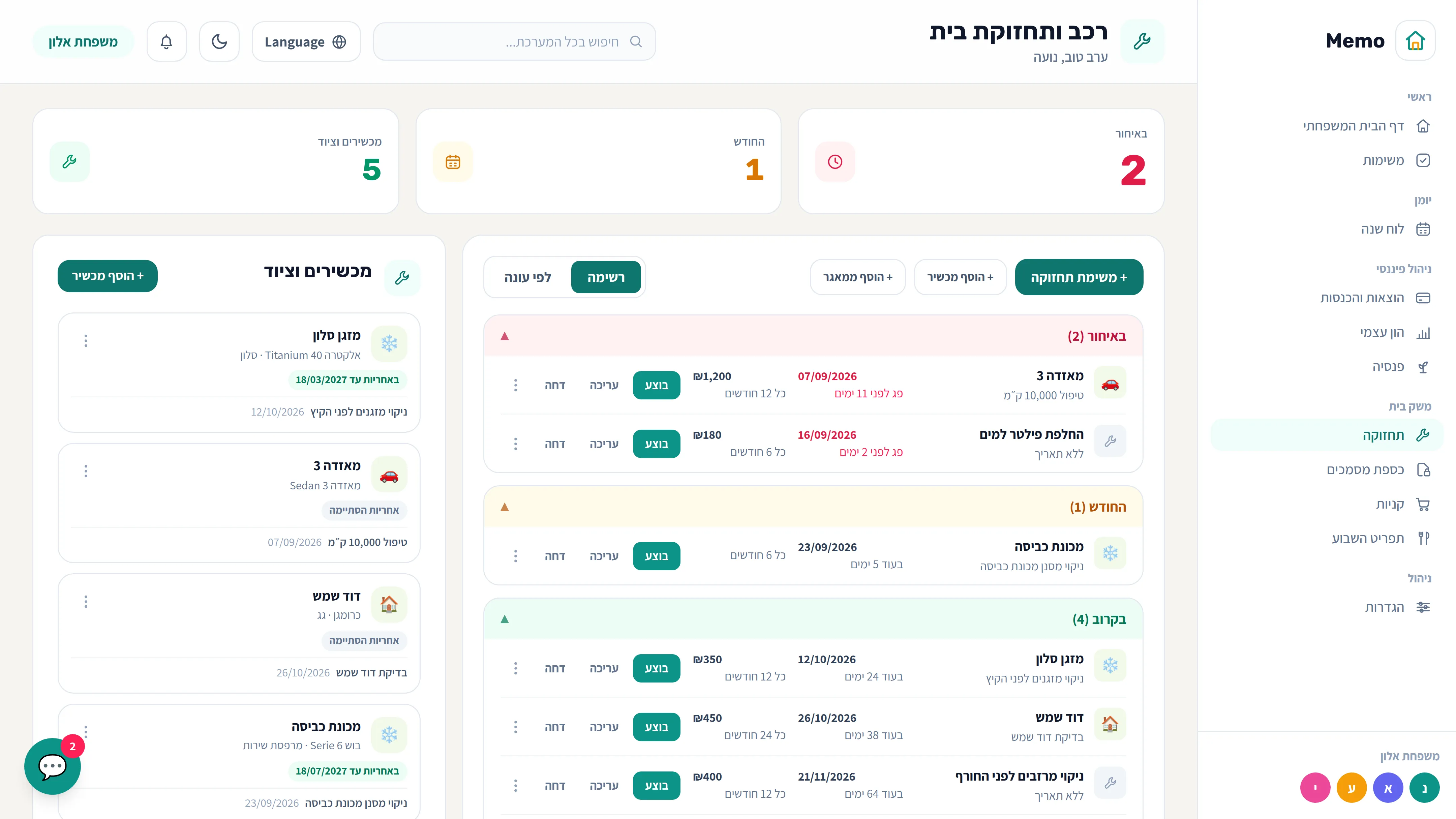
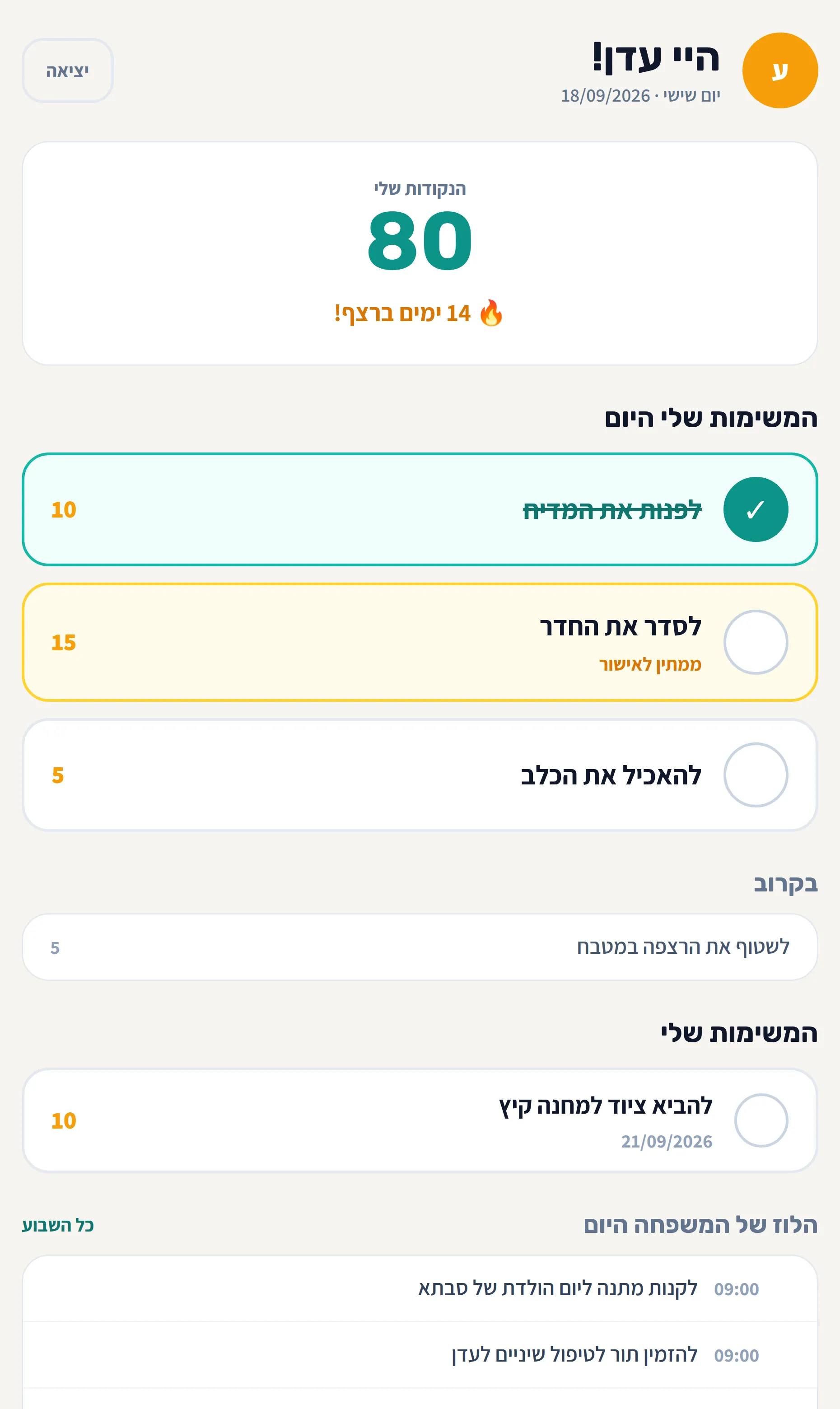
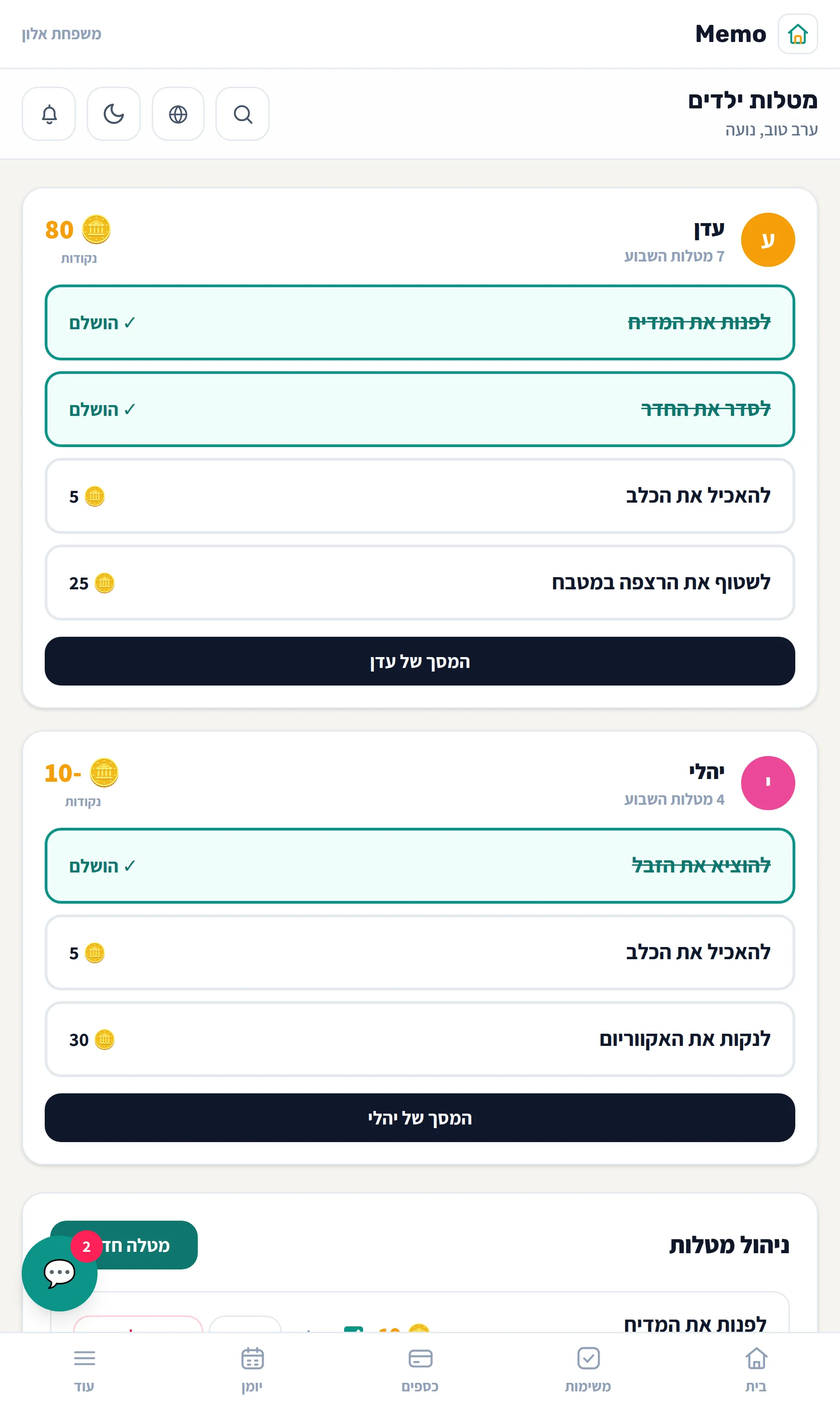
לילדים מסך משלהם, בלי כסף ומסמכים. כל מבוגר רואה את כל המשותף.
שלושה צעדים, כמה דקות. לא צריך להגדיר הכול מראש: מתחילים מתחום אחד ומוסיפים את השאר בהמשך.
כל בן משפחה מחבר את חשבון Google שלו בעצמו, מהגדרות היומן. Memo מבקש שתי הרשאות בלבד — קריאה ועריכה של אירועים ביומן שלכם וקריאה בלבד של רשימת היומנים שלכם — כדי להציג את היומן שלכם לצד האירועים המשפחתיים, וכדי שאירוע שנוצר כאן יופיע גם ביומן שבטלפון. הסנכרון דו-כיווני. אירוע אישי מגיע רק ליומן של אותו בן משפחה, ואירוע משפחתי לכל היומנים המחוברים. איננו מבקשים גישה ל-Gmail, ל-Drive או לאנשי הקשר.
כן, בלחיצה אחת בהגדרות היומן. ההרשאה השמורה נמחקת מיד, והאירועים מהיומן שלכם מפסיקים להופיע ב-Memo: הם ממילא לא נשמרים אצלנו, רק נקראים בזמן אמת. אירועים שיצרתם ב-Memo נשארים שלכם, ואפשר לבטל את ההרשאה גם בחשבון Google.
Memo מראה לכולם את אותה תמונה: מי אחראי על מה, מה סוכם ומה כבר נעשה. כך פחות דברים נשארים בראש של אחד, ופחות צריך להזכיר.
בהחלט. גם כשרק אחד משתמש, Memo נותן לו תמונה מלאה של מה שקורה בבית ועוזר לנהל אותו טוב יותר. כשמצטרפת גם שאר המשפחה, כולם מתעדכנים יחד, ושם Memo נותן הכי הרבה.
Memo לא מתחבר לבנק ולא מבקש פרטי כניסה: הנתונים נכנסים מקובץ אקסל או CSV שאתם מעלים או מהקלדה, ומבודדים ברמת המשפחה.
כן. לילדים מסך משלהם, בלי צורך באימייל: המשימות שלהם ולוח הזמנים של המשפחה. כסף ומסמכים נשארים אצל ההורים.
בשלב זה חינם ובלי כרטיס אשראי. אם ייקבע תשלום, נודיע מראש ולא נחייב בלי הסכמה מפורשת.
עד כאן ההסברים.
דבר אחד אמיתי על המסך תוך כמה דקות, ואז כל הבית רואה אותו, בלי שאחד יצטרך להזכיר לכולם.
להתחיל, בחינם



עוזרים לנו להבין את האתר? נשמח להפעיל Google Analytics בעמודים הציבוריים בלבד, כדי לדעת מאיפה מגיעים ומה מעניין. זה מציב עוגייה. בלי אישורכם לא נטען כלום, והשירות עובד בדיוק אותו דבר. מה נאסף